
OPERATION GUIDE
使用教程 - 清理无流量
本页说明如何筛选无流量商品,并按条件执行导出、下架或删除处理。
清理无流量
清理无流量模块用于批量查询商品的销量、成交金额、曝光次数、曝光人数、点击人数和点击次数, 再根据设置的清理条件筛选低流量或无成交商品,最后执行导出、下架或删除。
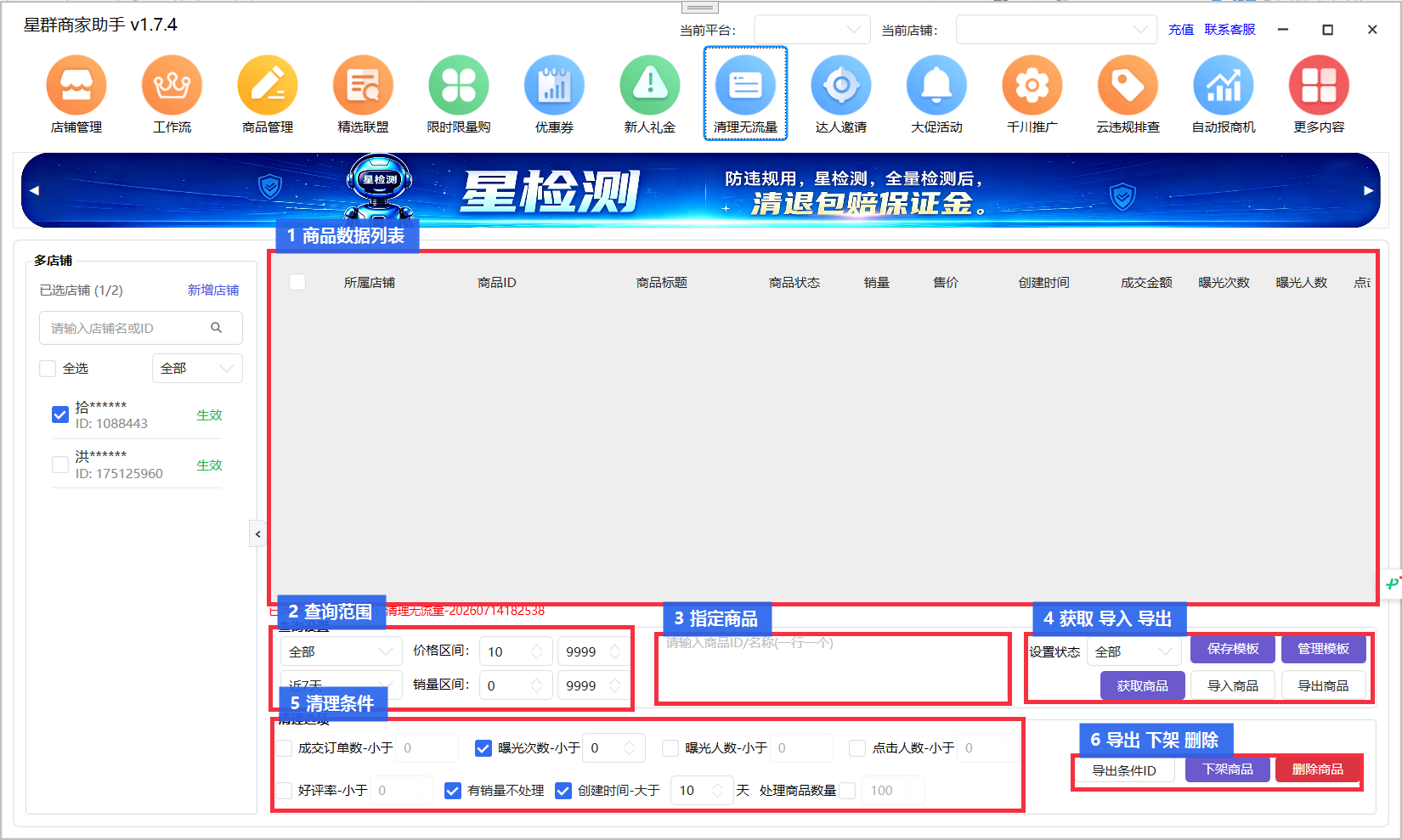
页面区域说明
1 商品数据列表展示商品 ID、标题、状态、销量、售价、成交金额、曝光、点击和执行结果。
2 查询范围设置查询时间、价格区间和销量区间,控制获取商品的范围。
3 指定商品输入商品 ID 或名称,每行一个,只查询指定商品。
4 获取 导入 导出获取商品、导入商品、导出商品,并可保存或管理模板。
5 清理条件按成交订单数、曝光次数、曝光人数、点击人数、好评率、销量和创建时间筛选。
6 执行动作导出符合条件的商品 ID,或对选中商品执行下架、删除。
操作步骤
1
选择店铺
勾选需要处理的生效店铺。
2
设置查询
配置时间、价格和销量范围。
3
获取商品
加载商品数据和流量指标。
4
筛选条件
按曝光、点击、成交等条件筛选。
5
执行处理
导出、下架或删除商品。
- 在左侧多店铺列表勾选需要处理的店铺。
- 设置查询时间范围、价格区间和销量区间,先控制基础商品范围。
- 如果只处理固定商品,在右侧输入商品 ID 或名称,每行一个。
- 点击“获取商品”,等待商品列表和流量数据加载完成。
- 在清理选项中勾选需要启用的条件,例如曝光次数小于、点击人数小于、成交订单数小于。
- 需要排除有销量商品时,勾选“有销量不处理”。
- 需要限制商品创建时间时,勾选“创建时间-大于”并填写天数。
- 确认列表中的“提示信息”和“最后操作结果”后,再执行“下架商品”或“删除商品”。
清理条件说明
成交订单数小于筛选指定时间内成交订单数低于阈值的商品,常用于找无成交商品。
曝光次数小于筛选曝光量不足的商品,适合处理长期没有展示机会的商品。
曝光人数小于按实际触达人数筛选,避免只看曝光次数造成误判。
点击人数小于筛选没有点击或点击极低的商品,适合发现标题、主图吸引力不足的商品。
好评率小于配合评价数据筛选口碑风险商品,避免继续投放低质量商品。
有销量不处理开启后,已有销量的商品不会进入处理范围,降低误删或误下架风险。
创建时间-大于只处理创建时间超过指定天数的商品,避免刚上架商品还没来得及产生流量就被处理。
处理商品数量限制单次处理数量,建议先小批量测试,再扩大处理范围。
下架和删除
“下架商品”会让商品从售卖中变为下架状态,后续仍可在商品管理中重新上架; “删除商品”会执行删除操作,处理前应先导出条件 ID 或确认商品确实不再需要。
建议先导出
正式删除前建议点击“导出条件ID”保留本次筛选结果,便于复盘和排查误处理商品。
推荐使用方式
首次使用只勾选一个店铺,设置较小处理数量,先导出或下架,不建议直接删除。
日常清理按近 7 天或近 30 天查询,结合曝光、点击、成交条件判断。
低风险策略开启“有销量不处理”,并设置创建时间大于一定天数。
批量处理先保存模板,后续复用同一套条件,保证每次清理标准一致。
常见提示处理
未找到商品检查店铺是否勾选、查询时间是否过窄、价格或销量区间是否限制过严。
不符合当前处理条件表示商品未命中清理选项,不应执行下架或删除,需调整条件后重新获取。
下架失败检查商品状态、店铺登录状态和商品是否支持当前操作。
删除失败确认商品是否已删除、是否仍在活动中、或是否需要先下架再删除。