
OPERATION GUIDE
使用教程 - 双运费模板
双运费模板配置和批量处理。
双运费模板
双运费模板用于按商品筛选结果批量创建并替换运费模板,适合需要根据最低 SKU 折扣、正常 SKU 折扣或商品范围调整默认运费和满包邮运费的场景。
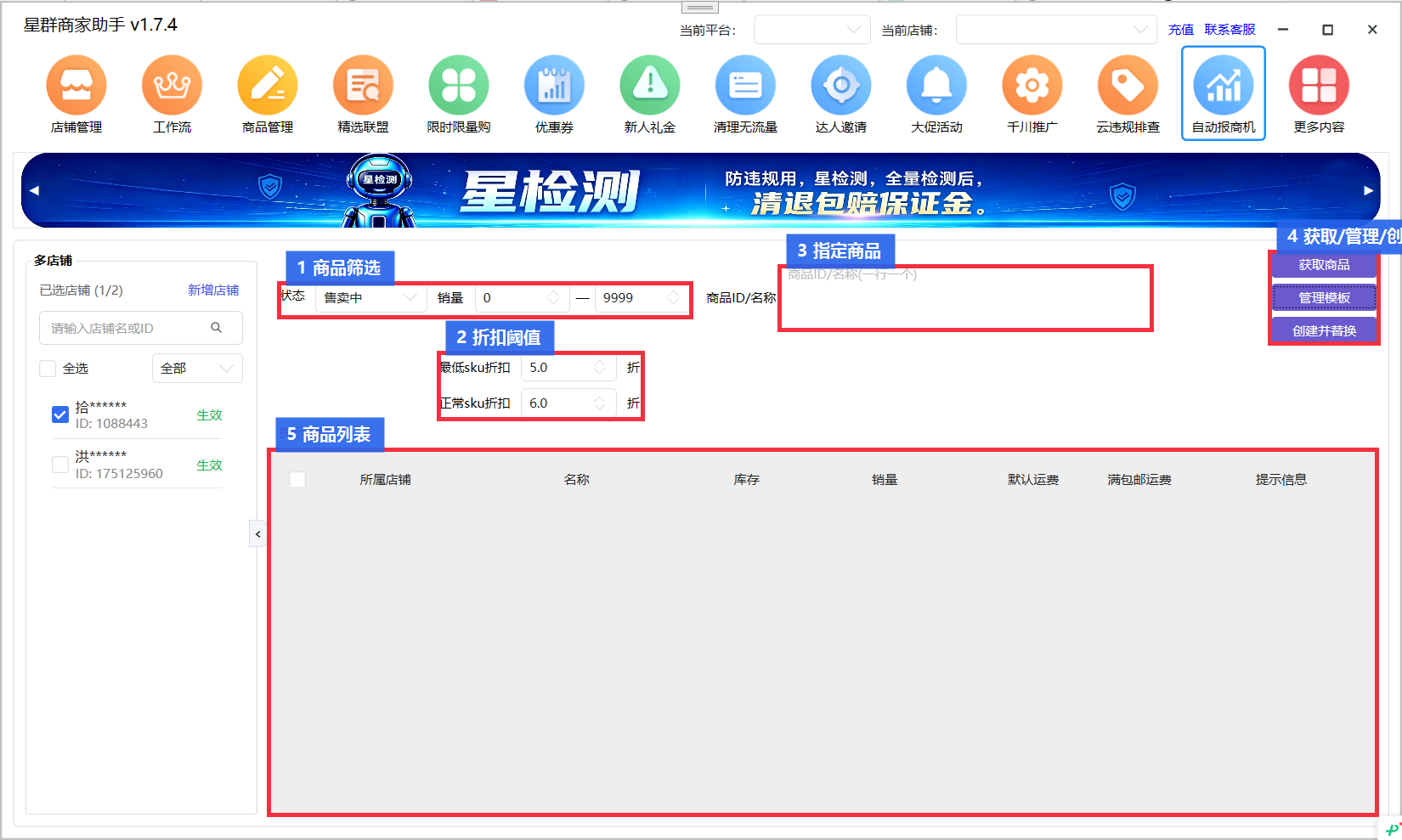
页面区域说明
1 商品筛选
按商品状态、销量区间筛选商品,先缩小处理范围再获取商品。
2 折扣阈值
设置最低 SKU 折扣和正常 SKU 折扣,用于判断商品应匹配的运费模板策略。
3 指定商品
支持输入商品 ID 或名称,一行一个。需要精确处理指定商品时优先使用商品 ID。
4 获取/管理/创建
先获取商品,再管理模板或创建并替换模板。管理模板用于查看和清理已有运费模板。
5 商品列表
展示商品所属店铺、名称、库存、销量、默认运费、满包邮运费和提示信息。
操作步骤
1选择店铺
在左侧多店铺列表中勾选需要处理的生效店铺。
2设置筛选
选择商品状态、销量范围,按需要填写商品 ID 或名称。
3设置折扣阈值
填写最低 SKU 折扣和正常 SKU 折扣,作为创建模板和匹配商品的依据。
4获取商品
点击“获取商品”,检查列表中的运费和提示信息。
5创建并替换
确认商品范围无误后点击“创建并替换”,等待执行完成并查看结果。
管理运费模板
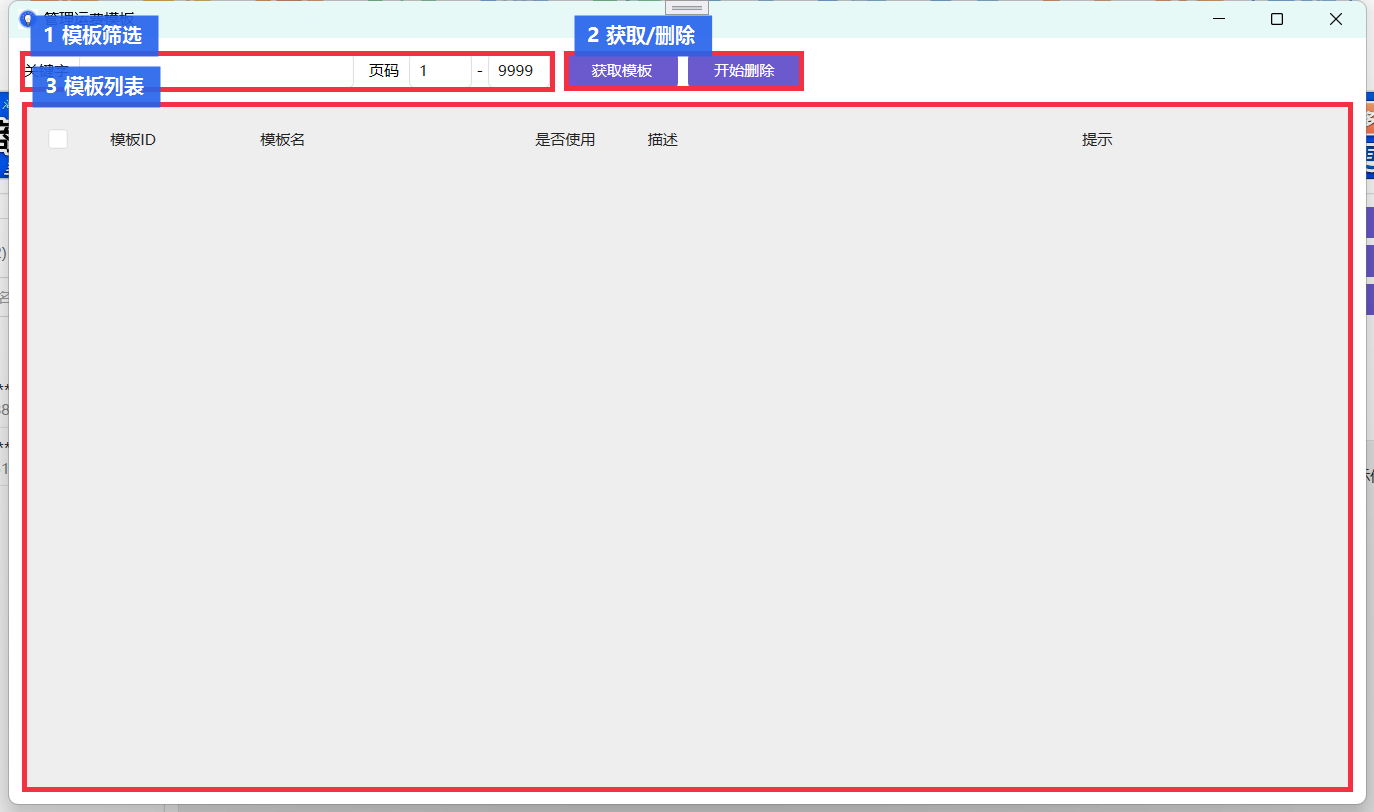
关键字按模板名或描述筛选模板,适合快速定位软件创建的模板。
页码控制获取模板的页码范围,模板多时建议分段获取。
获取模板拉取店铺当前运费模板列表,查看模板 ID、模板名、是否使用和提示信息。
开始删除勾选确认不用的模板后删除。正在使用的模板不要直接删除。
参数填写建议
商品状态通常选择售卖中商品;如果需要清理仓库商品模板,再切换到对应状态。
销量范围用于过滤高销量或低销量商品。大批量处理前建议先选择较小范围测试。
最低 SKU 折扣用于最低价 SKU 的模板判断,数值应和当前商品价格策略保持一致。
正常 SKU 折扣用于非最低价 SKU 的模板判断,避免普通 SKU 被错误套用低价策略。
商品 ID/名称支持一行一个。ID 更精确,名称适合辅助筛选。
执行前检查
先小批量验证模板效果
双运费模板会影响商品运费展示和包邮策略。首次执行时建议先选择少量商品验证,确认默认运费和满包邮运费符合预期后再批量处理。
- 确认处理店铺、商品状态和商品范围正确。
- 确认最低 SKU 折扣和正常 SKU 折扣没有填反。
- 确认商品列表中默认运费、满包邮运费和提示信息没有异常。
- 管理模板时不要删除正在使用的模板。
常见问题
获取商品为空
检查店铺是否勾选、商品状态是否正确、销量范围是否过窄。可先清空商品 ID/名称并放宽销量范围测试。
创建并替换失败
查看提示信息。常见原因包括店铺登录失效、商品不可操作、模板创建失败、模板数量限制或平台接口返回失败。
模板删除失败
确认模板没有被商品使用。正在使用中的模板需要先替换到其他模板后再删除。