
OPERATION GUIDE
使用教程 - 达人邀请
本页说明达人邀请模块的达人筛选、数据筛选、设置商品、发送邀约和合作消息。
达人邀请
达人邀请用于按内容类型、带货数据和达人属性筛选达人,获取达人列表后为商品设置邀约信息, 再批量发送合作邀约,适合日常达人拓展和定向招商。
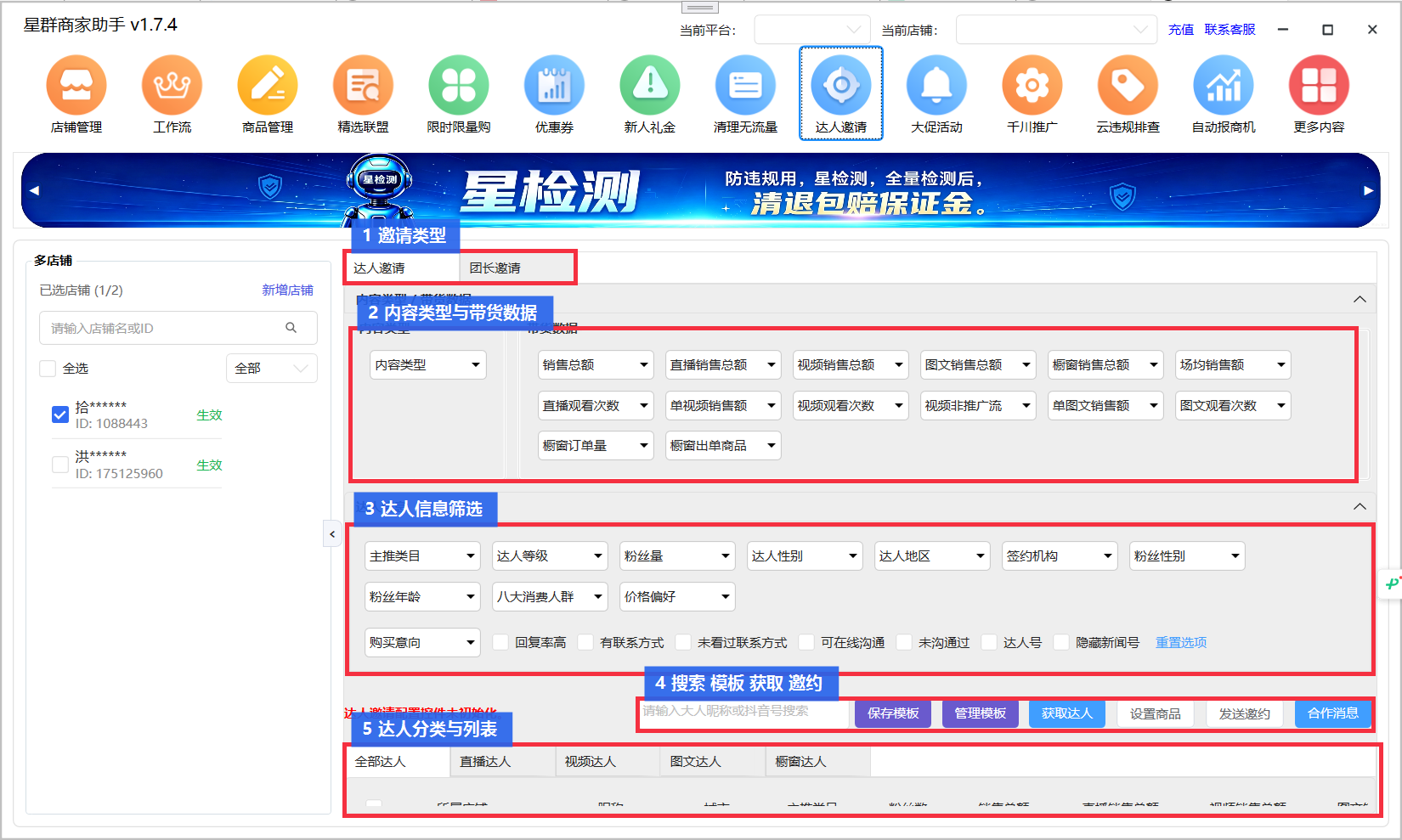
页面区域说明
1 邀请类型支持达人邀请和团长邀请,不同页签对应不同合作对象。
2 内容类型与带货数据按直播、视频、图文、橱窗等维度筛选销售额、观看次数、订单量和出单商品。
3 达人信息筛选按主营类目、达人等级、粉丝量、性别、地区、签约机构、购买意向等筛选达人。
4 搜索与操作支持按昵称或抖音号搜索,保存模板、管理模板、获取达人、设置商品和发送邀约。
5 达人分类与列表按全部达人、直播达人、视频达人、图文达人、橱窗达人查看筛选结果。
达人筛选步骤
1
选择店铺
勾选需要发送邀约的生效店铺。
2
设置筛选
选择内容数据和达人属性。
3
获取达人
加载符合条件的达人列表。
4
设置商品
配置邀约商品、话术和权益。
5
发送邀约
批量发送并跟进合作消息。
- 在左侧多店铺列表勾选需要处理的店铺。
- 选择“达人邀请”或“团长邀请”页签。
- 设置内容类型和带货数据,例如销售总额、直播销售总额、视频销售总额、观看次数、订单量。
- 设置达人信息条件,例如主营类目、达人等级、粉丝量、达人地区、价格偏好、购买意向。
- 勾选补充条件,例如回复率高、有联系方式、未看过联系方式、可在线沟通、未沟通过。
- 点击“获取达人”,在列表中查看达人昵称、城市、主营类目、粉丝数和销售数据。
- 点击“设置商品”配置邀约商品和邀约话术。
- 勾选目标达人后点击“发送邀约”,发送后通过“合作消息”跟进回复。
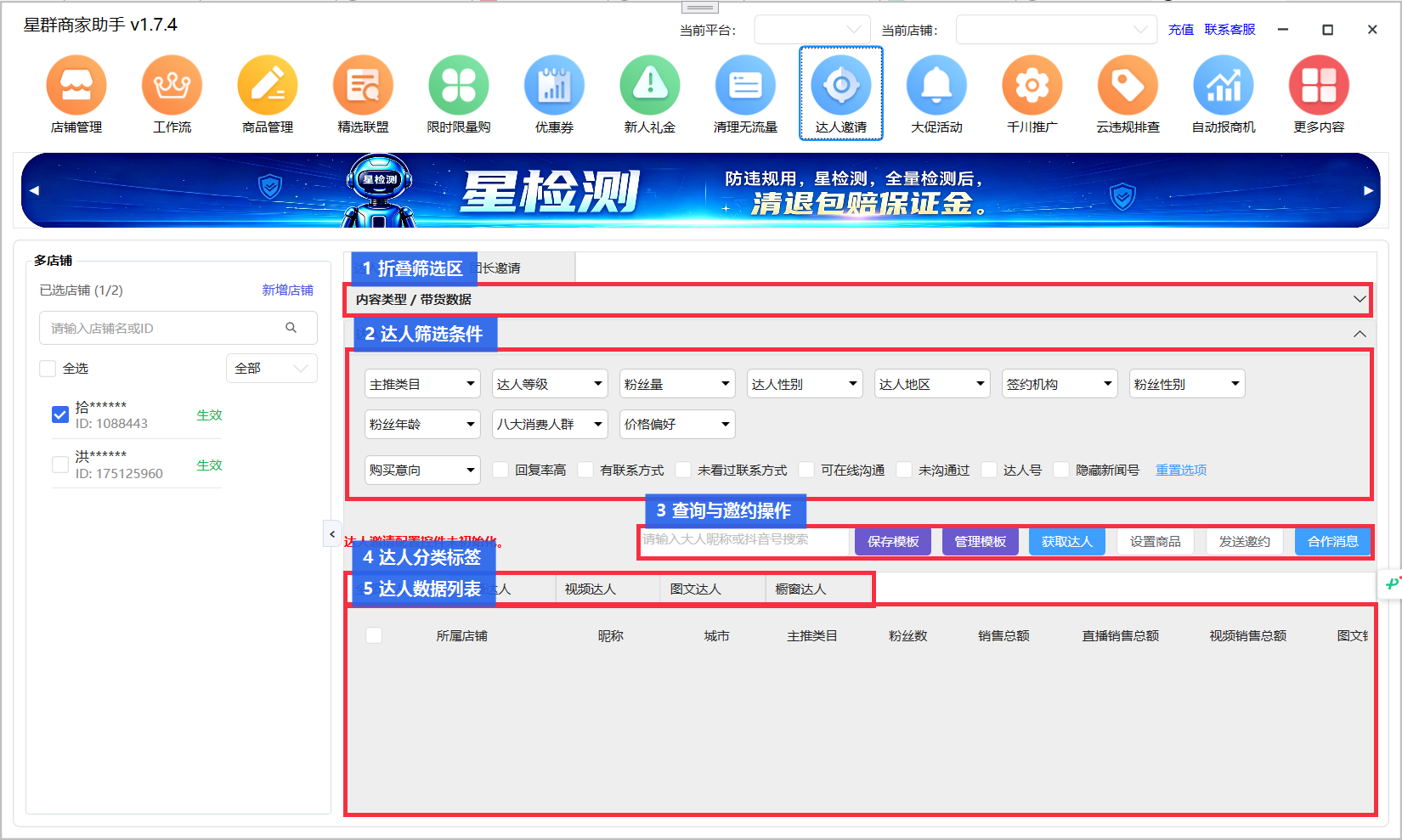
达人列表
获取达人后可以在列表中按不同达人类型查看数据。列表中的销售总额、直播销售总额、视频销售总额等字段, 用于判断达人过往带货能力和内容方向。
筛选条件建议
主营类目优先选择和店铺商品一致或相近的类目,提升邀约匹配度。
粉丝量粉丝量越高不一定转化越好,建议结合销售额、观看次数和回复率判断。
销售数据可按直播、视频、图文分开筛选,匹配不同商品的内容投放场景。
回复率高适合优先筛选更可能响应合作的达人,提高邀约效率。
有联系方式适合后续需要微信或手机号沟通的场景。
未沟通过避免重复联系同一批达人,减少无效邀约。
发送合作邀约
发送邀约前需要先配置邀约商品、邀约信息、专属权益和联系方式。商品支持按 ID 或名称导入, 每行一个,获取后会展示售价和佣金率。
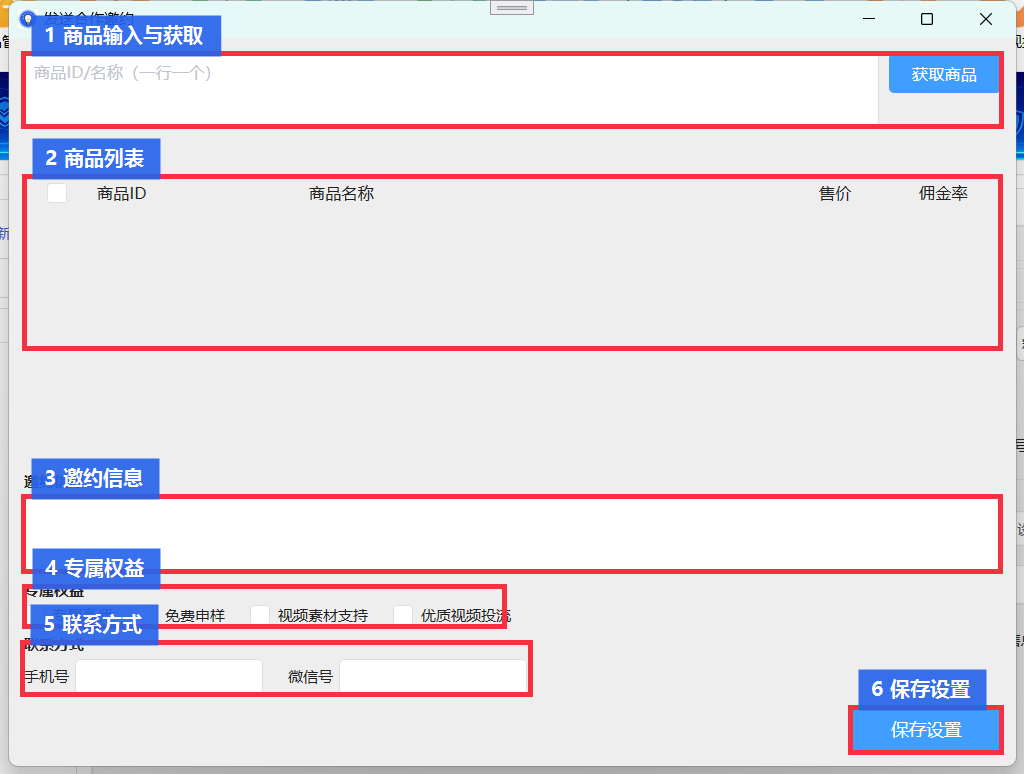
- 在商品输入框中填写商品 ID 或名称,每行一个。
- 点击“获取商品”,检查商品名称、售价和佣金率。
- 填写邀约信息,说明合作商品、佣金、卖点和合作诉求。
- 按实际情况勾选专属权益,例如专属高佣、免费申样、视频素材支持、优质视频投流。
- 填写手机号或微信号,方便达人联系。
- 点击“保存设置”,回到达人列表后发送邀约。
模板和合作消息
保存模板保存常用达人筛选条件,后续可以直接复用。
管理模板维护已有筛选模板,适合不同类目或不同商品分组。
合作消息查看达人回复和沟通状态,便于后续跟进样品、佣金和内容排期。
重置选项筛选条件较多时,可用重置选项快速恢复默认筛选。
常见提示处理
配置控件未初始化先确认店铺已选择并重新进入达人邀请页,再等待筛选项加载完成。
获取达人为空放宽筛选条件,减少销售额、粉丝量、类目和沟通状态限制。
商品未加载检查商品 ID 是否正确、是否属于当前店铺、是否已加入可合作商品范围。
发送邀约失败检查是否已设置商品、邀约内容、联系方式,以及店铺或达人是否支持当前合作方式。