
OPERATION GUIDE
使用教程 - 工作流
本页说明工作流模块的主界面、流程编辑、节点配置、执行流程和注意事项。
工作流
工作流用于把多个运营动作配置成可重复执行的流程,适合定时处理、批量任务、跨模块连续操作和长期自动化执行。 主界面负责查看、启动、编辑、复制和删除流程;编辑窗口负责配置流程节点、选择店铺、绑定模板和设置节点参数。
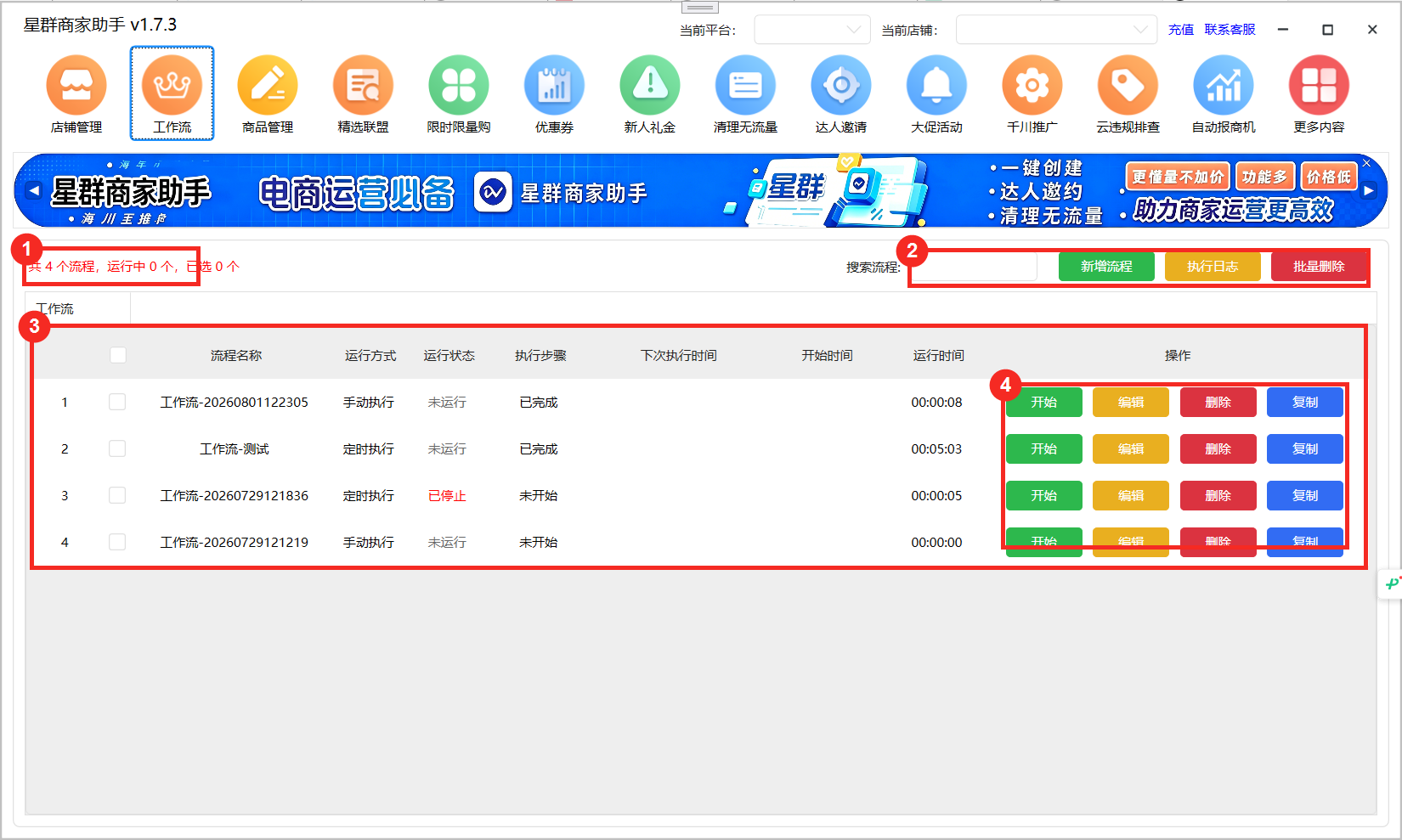
主界面区域说明
1. 流程统计显示流程总数、运行中数量和已选择数量,用于确认当前任务状态。
2. 顶部操作支持搜索流程、新增流程、查看执行日志和批量删除。
3. 流程列表展示流程名称、运行方式、运行状态、执行步骤、下次执行时间、开始时间和运行时间。
4. 单流程操作每条流程可执行开始、编辑、删除、复制。复制适合复用已有配置后微调。
新增或编辑流程
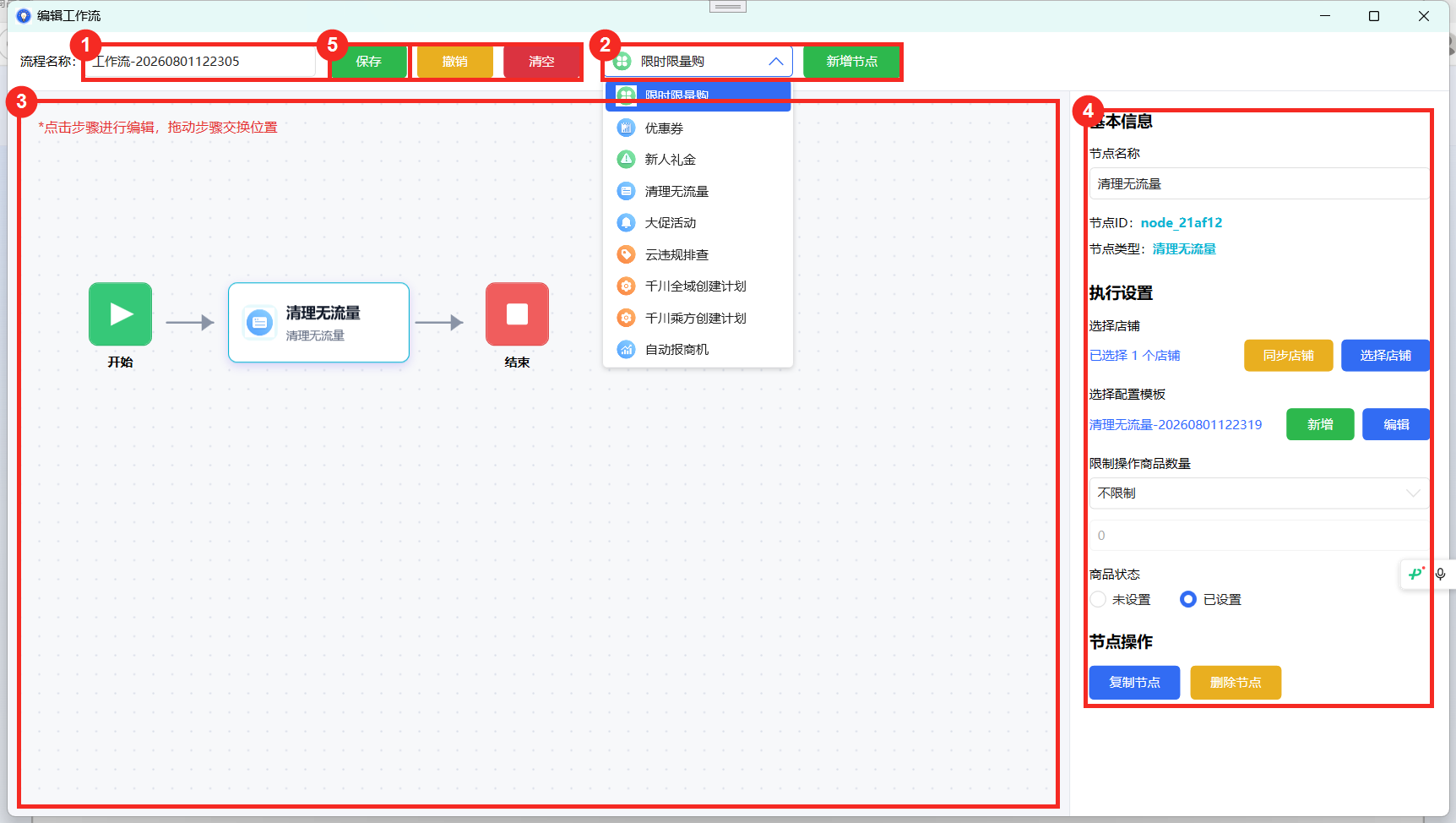
1. 基础操作区设置流程名称,并执行保存、撤销、清空等操作。
2. 节点选择区选择要新增的模块节点,例如限时限量购、优惠券、清理无流量、云违规排查等。
3. 流程画布拖动节点调整顺序。流程通常由开始节点、业务节点和结束节点组成。
4. 节点配置区配置节点名称、执行店铺、配置模板、商品数量限制和商品状态等参数。
5. 保存入口流程配置完成后点击保存,返回主界面后可以手动开始或等待定时执行。
推荐操作流程
1新增流程点击新增流程,进入编辑窗口。
2添加节点选择业务节点并放入画布。
3配置参数选择店铺、模板和商品限制。
4保存流程保存后返回主界面。
5执行查看启动流程并查看执行日志。
- 点击 新增流程 创建流程,或点击已有流程的 编辑 修改流程。
- 输入清晰的流程名称,建议包含用途和日期,便于后续搜索。
- 选择节点类型后点击 新增节点,把业务节点加入画布。
- 点击节点,在右侧配置执行店铺、配置模板、商品状态和限制条件。
- 保存后回到主界面,点击 开始 执行,必要时进入 执行日志 查看结果。
注意事项
先小范围验证
新流程建议先选择少量店铺或少量商品试跑,确认节点参数和模板正确后,再扩大到批量执行。
节点顺序会影响结果
如果流程中包含多个业务节点,先确认前一个节点的输出不会影响后续节点执行条件。