
OPERATION GUIDE
使用教程 - 商品管理
本页说明商品管理模块的查询、筛选、批量修改和常用操作步骤。
商品管理
商品管理用于按店铺查询商品,并对商品执行标题、限购、价格、库存、发货、运费模板、退货策略、 上下架删除、回收站管理和地址库等批量操作。
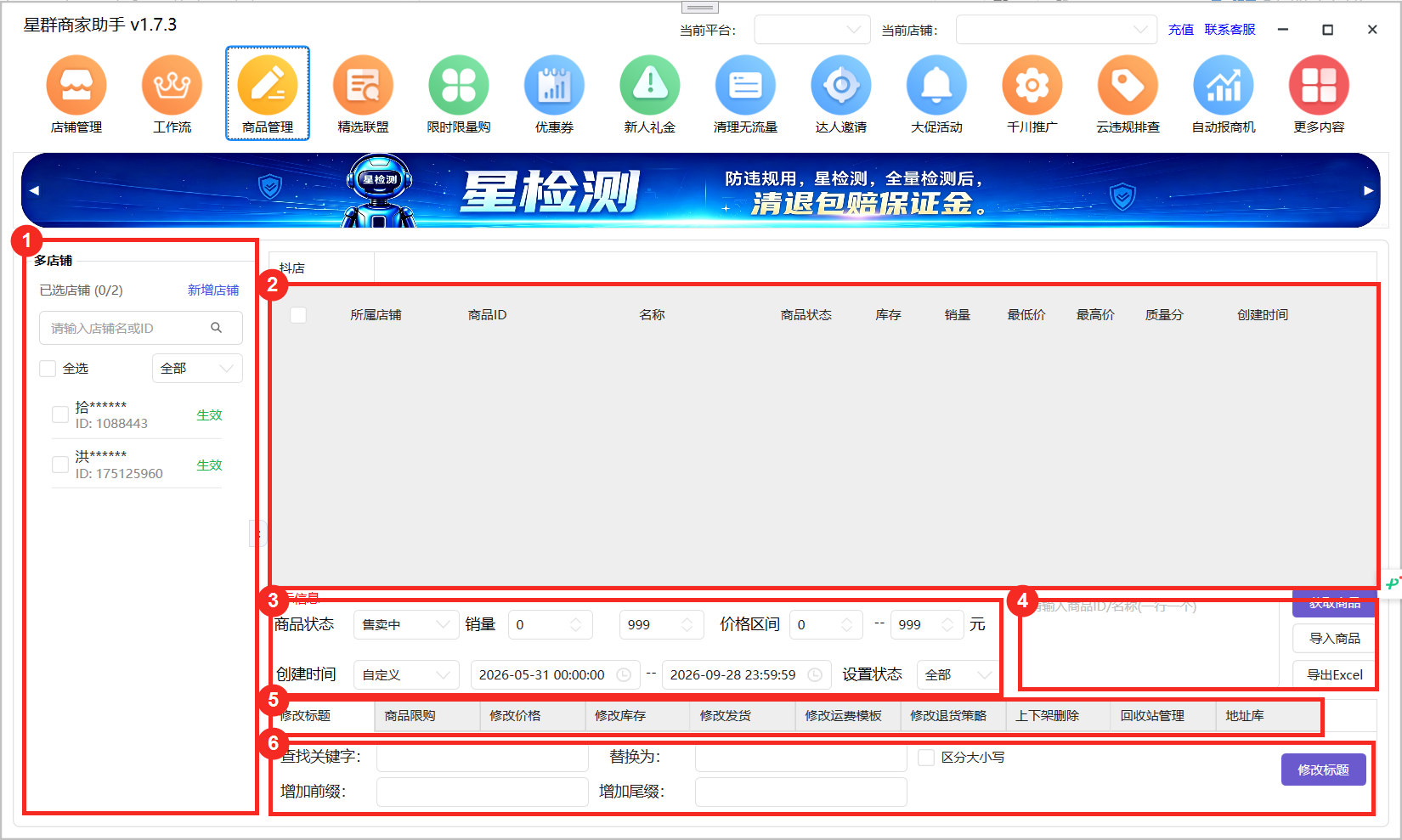
界面区域说明
1. 多店铺列表选择需要查询或操作的店铺。批量操作前先确认左侧勾选的店铺范围。
2. 商品列表展示查询结果,包括所属店铺、商品 ID、名称、状态、库存、销量、价格、质量分和创建时间。
3. 查询条件按商品状态、销量、价格区间、创建时间和设置状态筛选商品。
4. 商品 ID/名称输入按行输入商品 ID 或商品名称,点击获取商品后查询。大量数据会按接口限制分组查询。
5. 操作页签切换要执行的功能,例如修改标题、商品限购、修改价格、修改库存、上下架删除等。
6. 执行参数区当前页签的具体参数区域。填写完成后点击右侧按钮执行对应操作。
查询商品步骤
1选择店铺在左侧勾选一个或多个店铺。
2设置条件选择状态、销量、价格和时间范围。
3输入商品可按行输入商品 ID 或名称。
4获取商品点击获取商品,等待列表返回。
5核对结果确认商品状态和提示信息。
- 在左侧多店铺列表中勾选需要处理的店铺。
- 根据业务需要设置商品状态、销量范围、价格区间和创建时间。
- 如果只处理指定商品,在右侧输入框按行输入商品 ID 或商品名称。
- 点击 获取商品,等待商品列表加载完成。
- 在商品列表中检查商品 ID、状态、库存、价格和提示信息,确认无误后再执行批量操作。
常用操作步骤
修改标题进入“修改标题”页签,填写查找关键词、替换内容、前缀或后缀,确认是否区分大小写后点击修改标题。
商品限购进入“商品限购”页签,填写每个用户累计限购、每次限购和每次至少购买数量后执行修改。
修改价格进入“修改价格”页签,设置价格调整方式和目标值,先小批量验证再扩大执行范围。
修改库存进入“修改库存”页签,设置库存修改规则,执行前确认商品规格和库存策略。
上下架删除进入“上下架删除”页签,根据商品状态选择上架、下架或删除。回收站删除属于硬删除,操作前需确认。
导入/导出商品 ID 较多时可使用导入商品;需要留存查询结果时可导出 Excel。
批量操作建议
先查再改
批量修改前先通过筛选条件获取商品,确认列表中的商品正是本次要处理的范围。
先小批量验证
标题、价格、库存、限购和上下架删除都建议先选少量商品试跑,确认结果正确后再批量执行。
注意 ID 和名称查询
商品 ID 和名称支持多行输入。重复内容会去重,接口单次支持数量有限,超过限制时按分组分页查询。